记录在windows10下安装 gitlab 并且运行成功运行gitlab-runner
1. 下载 docker
2. 安装 gitlab docker images
使用以下命令就可以安装
docker run --detach \
 --env DOCKER_HOST=tcp://docker:2376 \
 --env DOCKER_CERT_PATH=/certs/client \
 --env DOCKER_TLS_VERIFY=1 \
 --hostname gitlab.example.com \
 --publish 443:443 --publish 80:80 --publish 22:22 \
 --name gitlab \
 --restart always \
 -v gitlab-config:/etc/gitlab \
 -v gitlab-logs:/var/log/gitlab \
 -v gitlab-data:/var/opt/gitlab \
 --shm-size 256m \
 gitlab/gitlab-ee:latest
注释
--env定义环境变量的--hostname绑定你的域名(本地开发为你的本地ip)--publish端口号映射--namedocker 启动的name--restart重新启动时-v—volume 管理卷--shm-size共享内存定义大小
安装完成
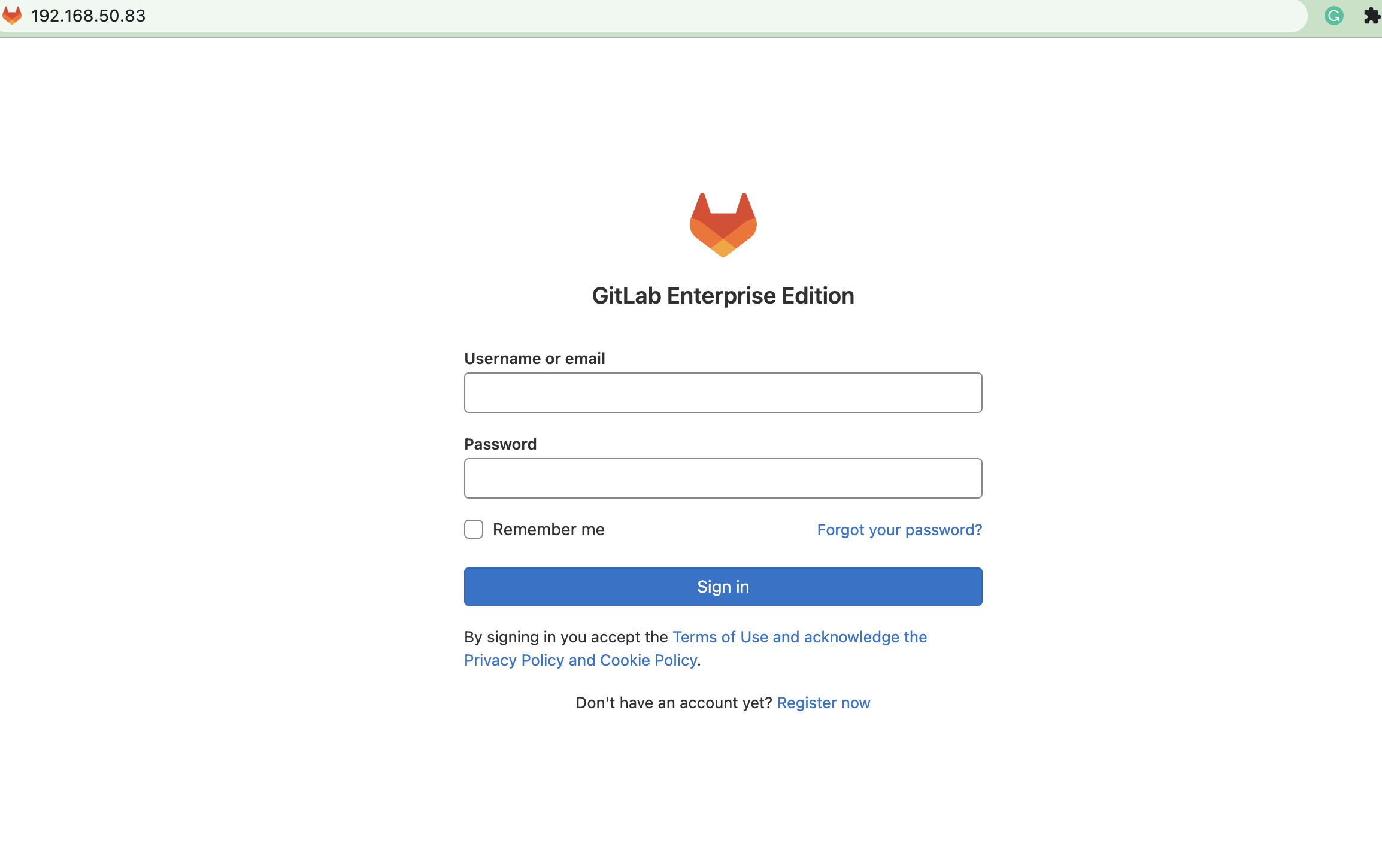
等安装好了,打开你本地的ip访问应该会出现下面这个页面👇🏻(刷新下)
获取密码
docker exec -it gitlab bash
cat /etc/gitlab/initial_root_password
warn: 密码24小时之后就会自动删除,建议提前更改或者保存下来
到这一步你的gitlab就算安装完成了,是不是很简单->
3. 安装 gitlab-runner docker image
推荐使用docker volumes 启动 runner container
使用管理员模式打开下面代码👇🏻
docker run -d --name gitlab-runner --restart always -v gitlab-runner-config:/etc/gitlab-runner -v /var/run/docker.sock:/var/run/docker.sock gitlab/gitlab-runner
启动好了runner,我们需要register to runner
docker run --rm -it -v gitlab-runner-config:/etc/gitlab-runner gitlab/gitlab-runner register
- 1.输入gitlab的地址(本地请填写ip)
- 2.输入获取的token注册runner
- 3.输入runner的描述
- 4.输入runner的tags
- 5.输入runner的维护说明
- 6.提供一个runner的执行方式
- ~7.如果在runner的执行中输入docker 系统会要你输入在
.gitlab-ci.yml中使用的默认镜像 end
你的第一个gitlab-runner 就注册好了,接下来你就可以在gitlab看到实际效果
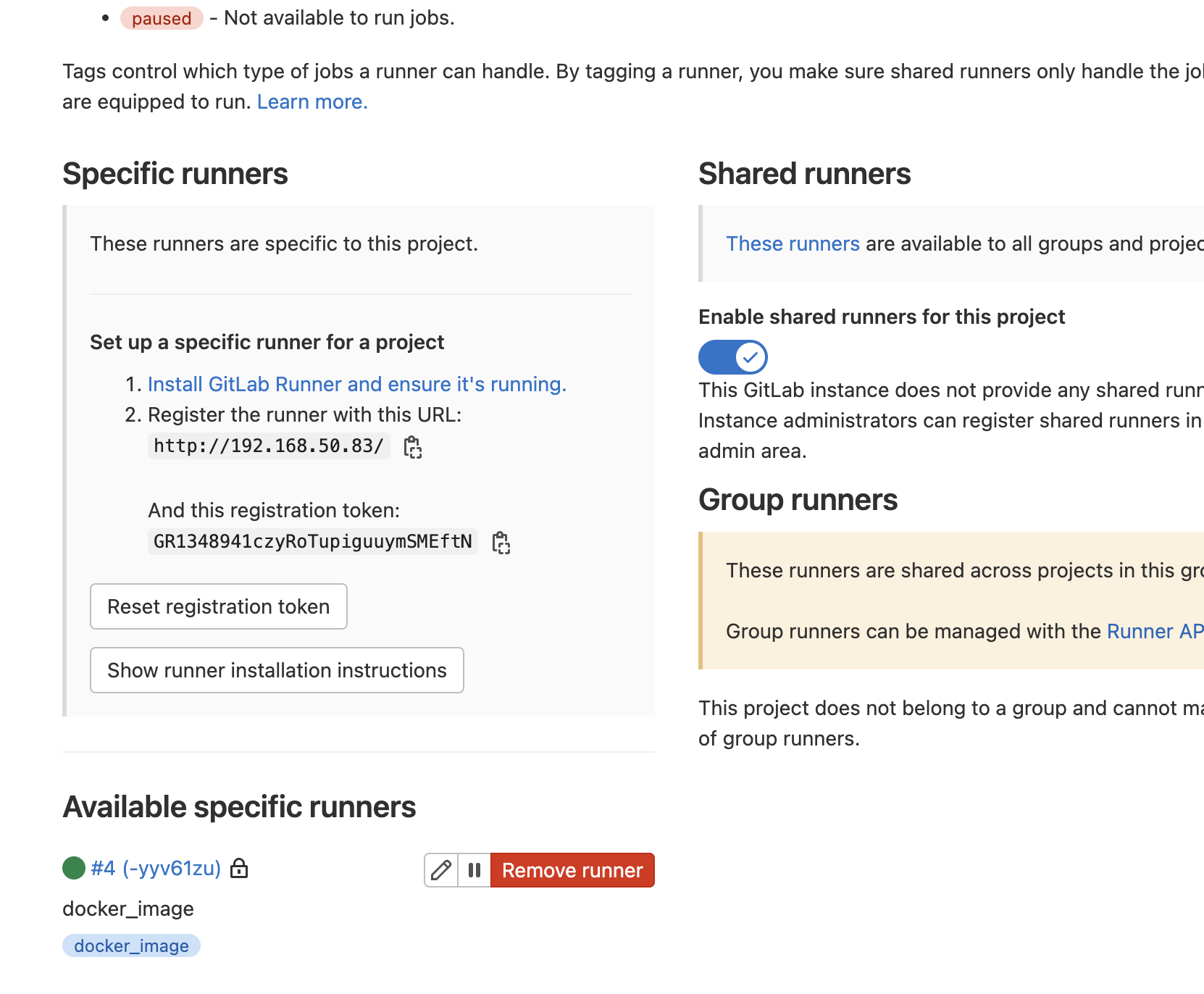
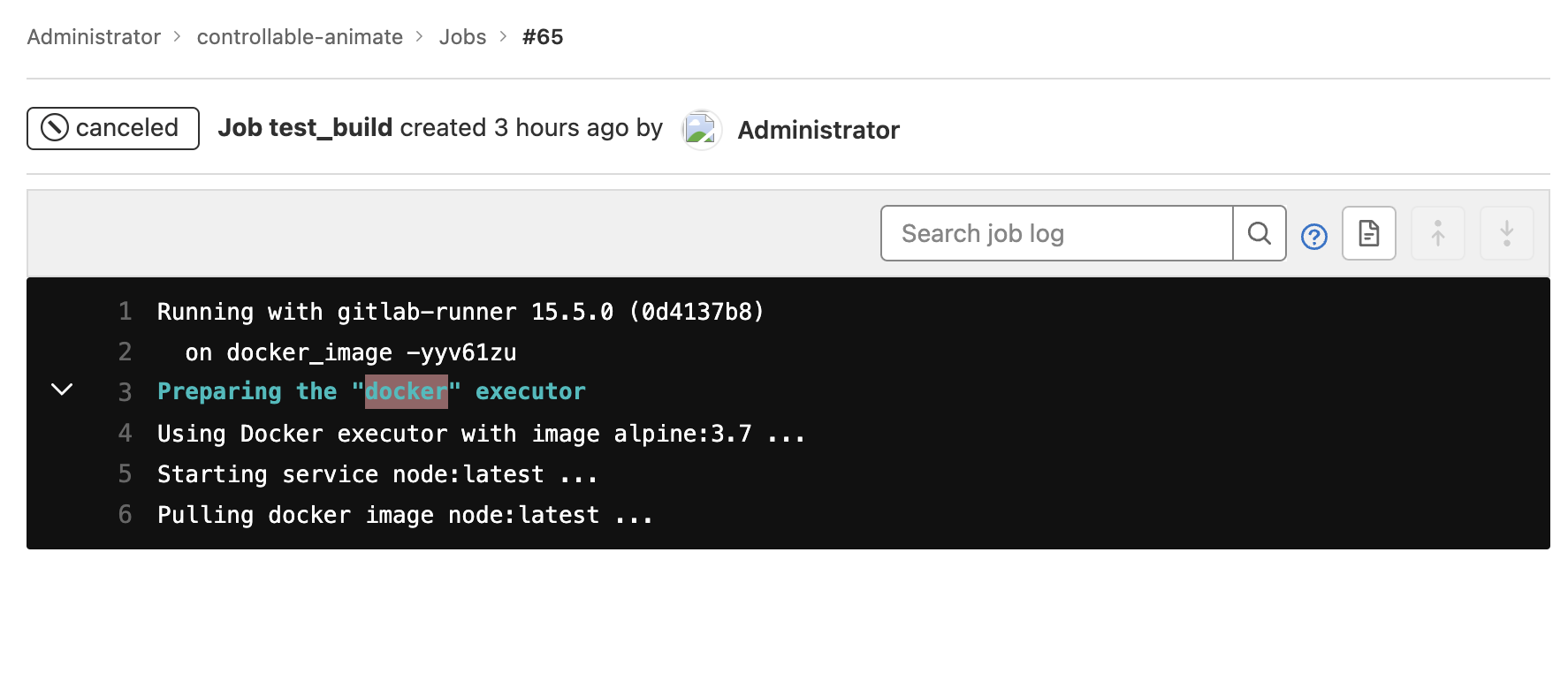 这里有很多详细的配置
.gitlab-ci.yml
总结
刚开始在本地配置ip的时候翻车了,找了好多资料,最终才发现不能绑定localhost,只能用ip绑定runner, 还在获取密码的时候翻车了,通过官方的例子无法获取,无奈只能进入到镜像内部 cat获取了,至此我的gitlab-runner的安装工作完成了。